


Si vous n’avez jamais utilisé Adobe Illustrator auparavant, le programme peut sembler écrasant au début. Il y a tellement de choses à ça, par où est-ce que tu commences ?
Même pour ceux qui connaissent déjà Photoshop, se lancer sur Illustrator réserve une sérieuse surprise : ici, les repères changent, les réflexes aussi. Pour dompter la bête sans y passer des nuits blanches, il existe quelques leviers à activer dès le départ. Voici dix conseils pratiques pour prendre en main Illustrator et commencer à produire des visuels qui tiennent la route.
1. Lancez-vous avec l’outil Plume
L’outil Plume fait peur à beaucoup de débutants, qui le trouvent trop complexe ou intimidant. Pourtant, c’est le cœur du dessin vectoriel. En s’exerçant, on se rend vite compte que c’est un allié redoutable : il permet de tracer des courbes précises, de dessiner avec finesse, d’oser toutes les formes. Pour apprivoiser la bête, rien de mieux que quelques tutoriels ciblés ou des exercices guidés en ligne. Rapidement, l’outil Plume devient une extension naturelle de la main.

2. Maîtrisez Color CC pour des palettes harmonieuses
Composer une palette de couleurs cohérente ne s’improvise pas. Illustrator propose l’outil Color CC, qui facilite la sélection de teintes complémentaires à partir d’une roue chromatique. Angela Hutton de Best British Essays partage son astuce : “Je l’utilise pour composer mes palettes et les enregistrer, ce qui me fait gagner un temps fou pour retrouver mes couleurs fétiches.”
3. Adoptez les courbes de Bézier
Les courbes de Bézier sont au cœur du dessin vectoriel : elles permettent de créer des formes naturelles, fluides, et précises. Pour progresser, une astuce simple : explorer les raccourcis clavier, comme la touche Maj pour contraindre un point à 45 degrés. Les tutoriels en ligne ouvrent aussi des pistes pour tirer parti de cet outil puissant et gagner en efficacité.
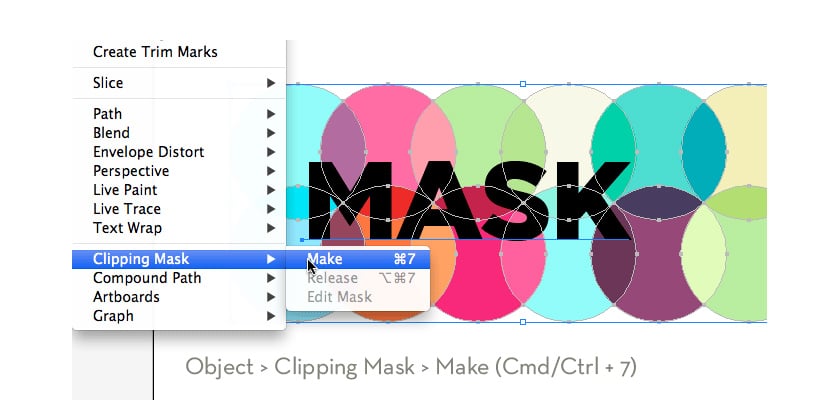
4. Expérimentez les masques d’écrêtage
Le masque d’écrêtage, ce n’est pas un gadget : c’est l’arme secrète pour limiter l’affichage d’un motif ou d’une illustration à une zone définie. En maîtrisant cette technique, on gagne un temps précieux, surtout lors de la création de mises en page complexes. Chaque débutant devrait s’y frotter pour gagner en souplesse et en rapidité.
5. Explorez les ressources en ligne
Pour progresser avec Illustrator, il existe une foule d’outils et de ressources en ligne à découvrir. Voici une sélection de plateformes utiles :
- EnvatoTuts : des tutoriels clairs pour s’initier ou se perfectionner sur Illustrator.
- Revues des services au Royaume-Uni : ces exemples concrets permettent d’éclairer sa pratique et de trouver l’inspiration.
- Assistance Adobe : le réflexe à avoir en cas de blocage technique ou de question spécifique.
- Huffington Post : ce portail propose quantité d’exemples inspirants pour voir ce qu’il est possible de réaliser avec Illustrator.
- État de la rédaction : pour travailler la communication visuelle et affiner l’impact de ses créations.
6. Utilisez Pathfinder pour des formes sur-mesure
Pathfinder permet de combiner, fusionner et transformer des formes pour en créer de nouvelles. Si l’objet parfait n’existe pas dans la bibliothèque, il suffit souvent de quelques manipulations avec Pathfinder pour assembler, soustraire ou croiser des formes et obtenir exactement ce qu’on avait en tête. Après quelques essais, on ne peut plus s’en passer.
7. Prenez le temps de découvrir le panneau Contour
Chaque forme créée dans Illustrator possède automatiquement un contour, avec une épaisseur et un style par défaut. Selon Jeremy Allison, designer professionnel chez Revieweal, il est indispensable de prendre en main le panneau Contour pour personnaliser chaque tracé, donner du caractère à ses dessins et affirmer son style. Un outil à ne pas négliger pour sortir du lot.
8. Créez vos propres pinceaux
Peu de gens le savent, mais Illustrator permet de concevoir et d’enregistrer ses propres pinceaux. Si les outils standards ne répondent pas à vos besoins, rien n’empêche de créer des brosses sur-mesure. De nombreux tutoriels existent pour guider cette démarche, et certains outils en ligne peuvent également vous aider à concevoir des pinceaux personnalisés adaptés à votre projet.
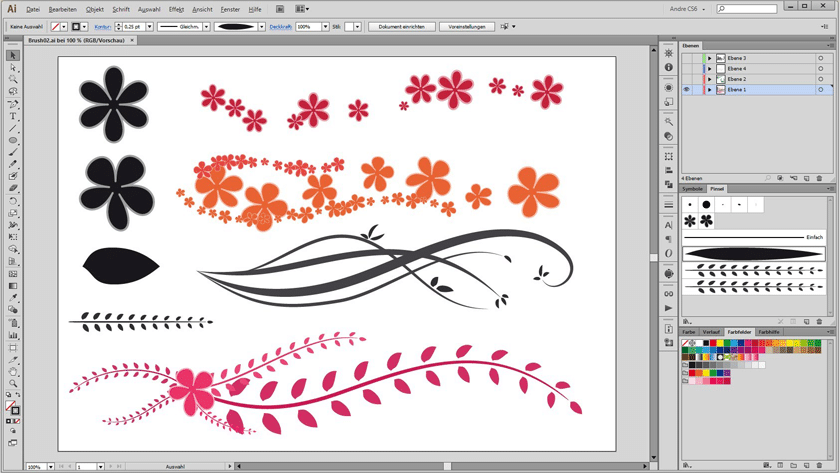
9. Organisez votre travail avec le panneau Calques
Le panneau Calques devient vite indispensable, surtout si vous vendez vos créations ou si vous travaillez sur des fichiers complexes. Mieux vaut prendre l’habitude de nommer ses calques, de supprimer ceux qui sont inutiles et de structurer son document au fil de l’eau. Cette rigueur facilite les modifications et évite les mauvaises surprises lors des retouches.

10. Pratiquez, encore et toujours
Le secret, c’est la régularité. Plus on s’exerce, plus on prend de l’aisance. Avec le temps, Illustrator ne sera plus un terrain miné, mais un espace de création illimité. L’investissement personnel finit toujours par payer, alors n’hésitez pas à vous lancer, à tester, à recommencer : vos progrès parleront d’eux-mêmes.
Gardez ces dix conseils à portée de main. Une fois à l’aise avec Illustrator, rien ne vous empêchera de donner vie à toutes vos idées graphiques et d’aller toujours plus loin dans la création.
Si l’univers du web design vous attire, il existe des formations et des cours spécialisés pour approfondir vos compétences et explorer toutes les possibilités du digital.
En misant sur la pratique et la curiosité, vous finirez par créer des images qui, à force de précision et d’audace, attireront le regard bien au-delà de l’écran.