

Au fil des années, nous avons exploré une large palette d’outils pour prototyper des applications mobiles, cherchant à transformer chaque idée en expérience interactive.
Certains outils de prototypage se montrent efficaces au premier abord, mais rares sont ceux qui cochent toutes les cases. Il manque souvent la gestion fluide du défilement, les transitions s’avèrent parfois lourdes, et la navigation dans l’interface finit par épuiser la patience. Les limites se font vite sentir, poussant à chercher une alternative capable de s’adapter réellement aux besoins du développement mobile.
Face à ce constat, nous avons choisi de délaisser les solutions consacrées uniquement au prototypage pour miser sur Xcode, l’environnement de référence pour toute création iOS. Lancer un prototype sur Xcode se fait sans friction : selon l’ambition du projet, il peut rester d’une simplicité désarmante ou pousser la simulation très loin. Et surtout, ce travail n’est jamais perdu : chaque maquette s’inscrit dans la ligne droite qui mène vers la version finale de l’application.
Voici comment prendre en main Xcode pour donner vie à un prototype d’application :
1. Dompter l’appréhension
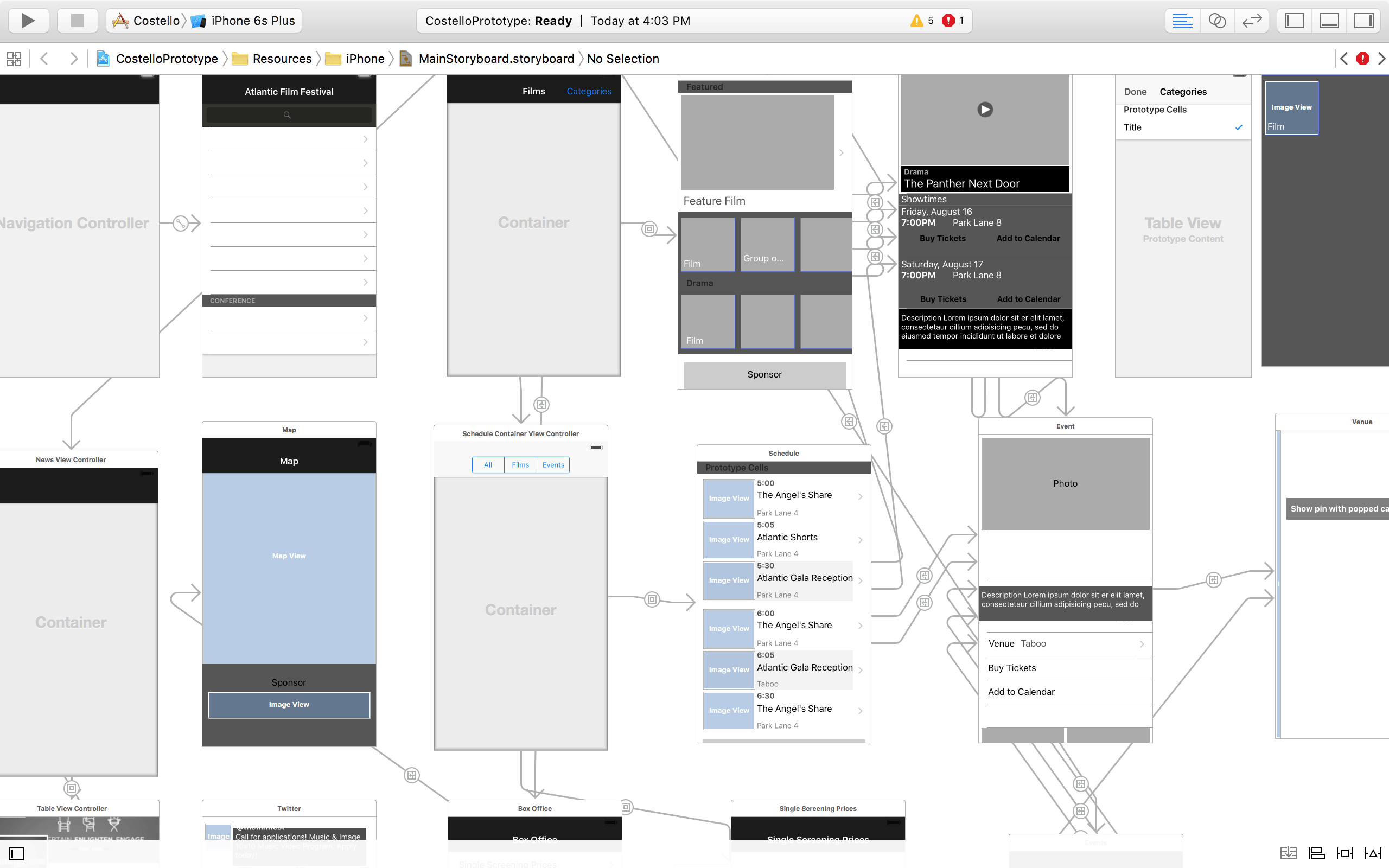
À l’ouverture, Xcode affiche une interface foisonnante, entre panneaux, onglets et menus. Pourtant, passé le premier étonnement, le fonctionnement se révèle logique : une fois l’environnement apprivoisé, la création d’interfaces mobiles devient très accessible via l’Interface Builder et la gestion des Storyboards. Il suffit de glisser-déposer des contrôleurs et éléments graphiques pour structurer chaque écran.
Les transitions classiques, passage d’un écran à l’autre, animations de type slide ou flip, sont gérées d’origine par les ségues. L’apprentissage ne demande pas plus d’effort que sur d’autres outils spécialisés. Xcode accepte aussi bien des prototypes minimalistes, faits de rectangles gris et de textes de remplissage, que des versions plus sophistiquées, graphiquement proches du produit final.
Notre préférence va aux écrans sobres : fonds neutres, texte générique, éléments d’interface standards. Cela garde le flux créatif sans perdre du temps dans les détails visuels.
Ce choix évite aussi de brouiller la frontière entre la maquette et le produit en production. À force de viser la perfection graphique, on risque d’oublier qu’il ne s’agit encore que d’un prototype.
Pour aller au-delà des interactions prévues par les Storyboards, l’aide d’un développeur peut devenir nécessaire. Mais si l’équipe ne prévoit pas d’intégrer certaines animations ou comportements particuliers au sein du produit fini, investir du temps pour les simuler dans le prototype n’a guère de sens.
2. Éprouver le prototype, ressentir l’application
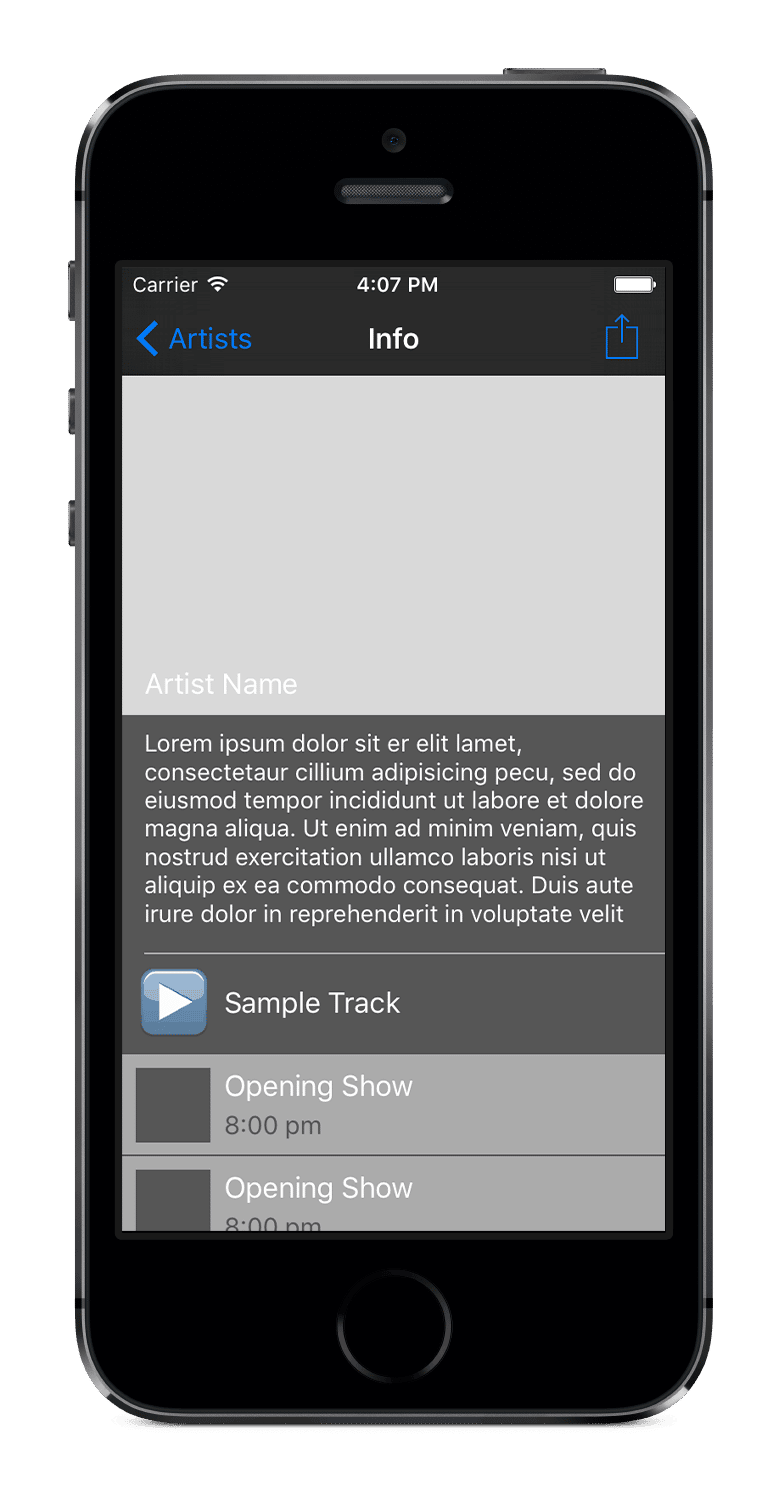 Xcode facilite la prévisualisation : il suffit de lancer l’application sur un appareil ou dans le simulateur pour tester aussitôt ses idées. On peut ainsi explorer plusieurs parcours utilisateur et vérifier les transitions, tout en profitant du rendu natif de l’interface. Ce qui différencie vraiment cette approche, c’est que le prototype n’est pas une impasse : une fois validé collectivement, il devient la base du projet final.
Les développeurs disposent alors d’une vision claire du fonctionnement attendu et de l’expérience utilisateur recherchée. Les éléments du prototype peuvent être directement réutilisés : il suffit de copier les mises en page et de relier les composants à des données réelles. Finies les longues heures à interpréter des fichiers Photoshop ou des wireframes statiques.
L’application, une fois finalisée, ne correspondra jamais à 100 % à la version simulée. L’ajout des données réelles et des choix graphiques définitifs entraînera forcément des ajustements. Les retours utilisateurs, l’itération et les tests affineront encore le résultat au fil du temps.
Utiliser Xcode pour prototyper permet de progresser plus vite et de réduire la distance entre la maquette et l’application achevée. Pour un designer, comprendre la structure des vues dans Interface Builder, c’est aussi anticiper les contraintes et optimiser la création de ses éléments graphiques.
Il ne reste qu’à se lancer pour se faire sa propre opinion. Vous trouverez ci-dessous un tutoriel détaillé pour démarrer. La documentation Apple et les vidéos WWDC offrent également un appui précieux.
3. Prendre en main le prototypage avec Storyboard
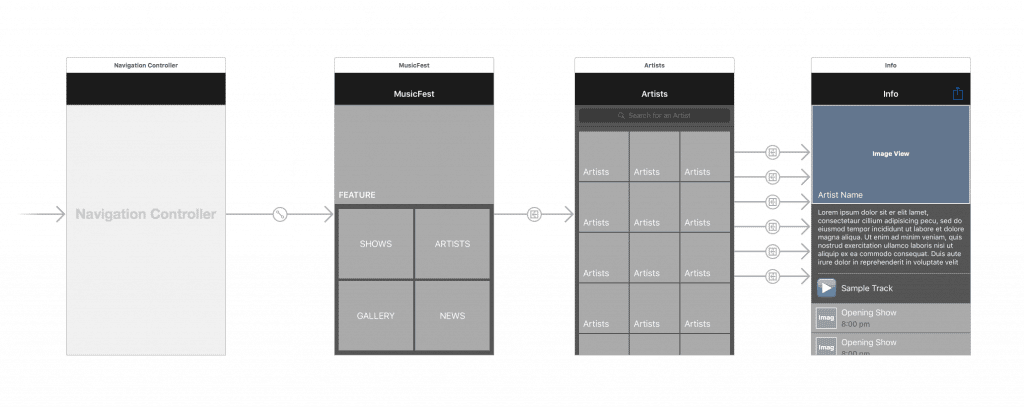
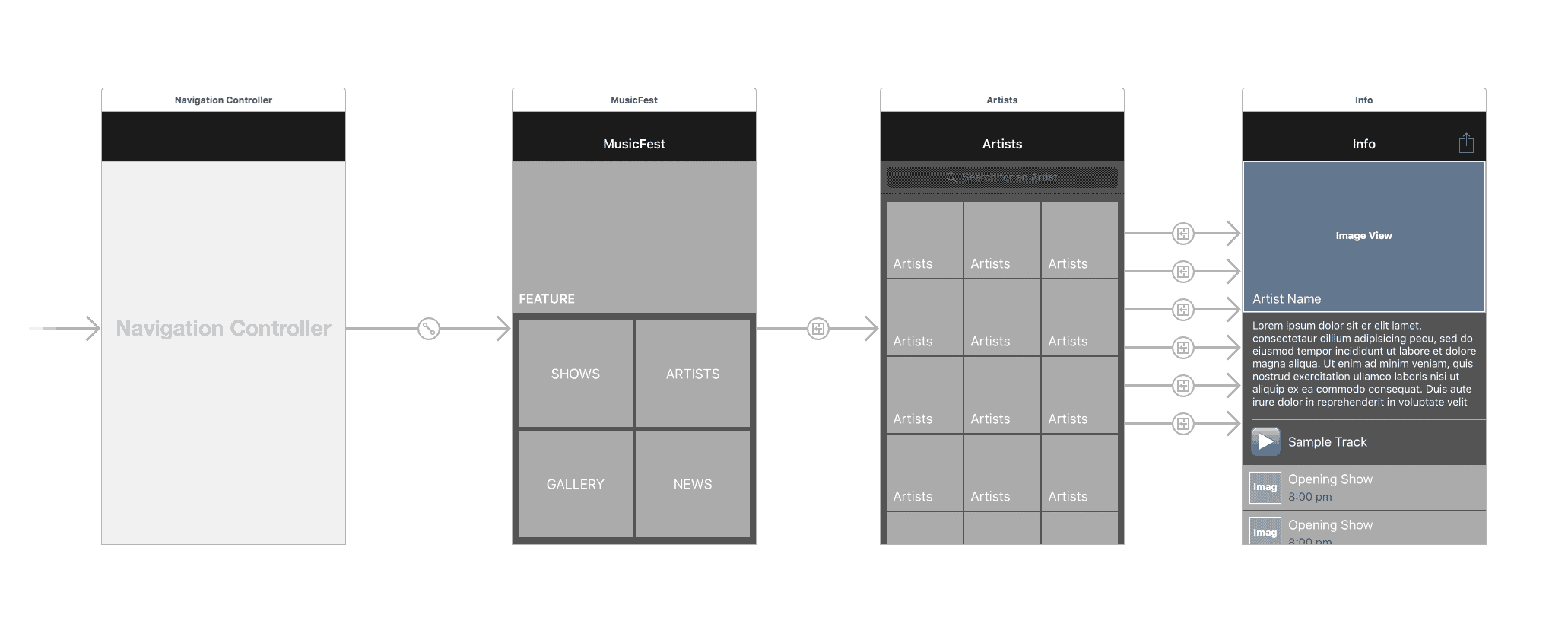
Ce guide va vous permettre de créer une maquette fonctionnelle basée sur une navigation par catégories, à l’image de nombreuses applications. Ici, l’exemple choisi s’inspire d’une app de festival de musique : la catégorie « Artistes » regroupe des fiches comprenant photo, bio, extrait audio et programmation. Ce modèle allégé reprend la logique qui a servi pour l’application East Coast Music Association.
Mise en place initiale
Procédez étape par étape pour configurer le projet :
- Téléchargez Xcode.
- Installez Xcode puis choisissez « Créer un nouveau Xcode » sur l’écran d’accueil.
- Dans le panneau latéral, sélectionnez iOS puis Application, optez pour « Application à vue unique » et cliquez sur Suivant.
- Indiquez un nom de projet tel que MusicFest.
- Dans la liste Appareils, choisissez iPhone puis validez avec Suivant.
- Déterminez l’emplacement du dossier projet et cliquez sur Créer.
- Sélectionnez MainStoryBoard.storyboard dans le navigateur de projet à gauche.
 Passez sur le premier onglet du panneau de droite et désactivez l’option « Utiliser la mise en page automatique ». Cela évite la gestion de contraintes pour ceux qui débutent.
- Lorsqu’un message s’affiche pour désactiver les classes de taille, veillez à conserver les données pour iPhone, puis cliquez sur « Disable Size Classes ».
- Pour repartir de zéro, supprimez la scène du contrôleur de vue déjà présente dans le Storyboard : sélectionnez-là et appuyez sur Supprimer.
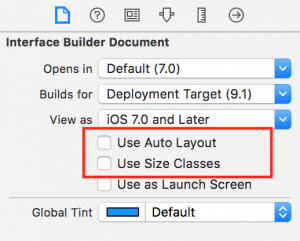 Passez sur le premier onglet du panneau de droite et désactivez l’option « Utiliser la mise en page automatique ». Cela évite la gestion de contraintes pour ceux qui débutent.
Créer l’écran d’accueil
L’écran principal proposera une zone en haut pour mettre en avant une fonctionnalité, suivie d’une grille de boutons qui mèneront vers les différentes sections de l’application.
- Ouvrez la bibliothèque d’objets (troisième onglet en bas à droite), recherchez le contrôleur de navigation, puis faites-le glisser sur la page. Cela ajoute automatiquement un contrôleur de navigation et un contrôleur de vue de table dans le Storyboard. Les vues de table simplifient la gestion des contenus défilants.
- Sélectionnez le contrôleur de navigation, puis ouvrez l’inspecteur d’attributs (quatrième onglet à droite). Réglez la barre supérieure sur « Navigation noire translucide » et cochez « contrôleur de vue initial ».
- Dans la vue de table (qui se trouve dans le contrôleur de vue de table), passez le contenu en « cellules statiques » et retirez le séparateur en sélectionnant « Aucun ». Avec ce mode, vous pouvez personnaliser la mise en page sans coder.
- Descendez plus bas dans l’inspecteur des attributs et changez la couleur d’arrière-plan en gris foncé pour obtenir une base neutre.
- Dans le plan du document, cliquez sur le contrôleur de vue racine pour ajouter un titre dans le panneau des attributs.
- Sélectionnez la première cellule de la vue de table et fixez sa hauteur à 200. Vous pouvez redimensionner à la souris ou entrer la mesure exacte dans l’inspecteur de tailles (cinquième onglet). Ce système permet de structurer facilement la hiérarchie et de réorganiser les groupes selon les besoins.
- Déployez la cellule dans le plan du document, sélectionnez la vue de contenu à l’intérieur et passez la couleur d’arrière-plan en gris clair. Cela crée la zone « mise en avant », qui pourra accueillir une image dans la version finale.
- Faites glisser une étiquette dans la vue de contenu, tapez « FEATURE », puis modifiez police, taille et couleur dans l’inspecteur des attributs.
- La première cellule doit maintenant afficher cette zone de fonctionnalité, comme illustré.
- Réglez la hauteur de la deuxième cellule sur 150.
- Glissez un bouton dans la seconde cellule, dimensionnez-le en 150 x 140 pour qu’il occupe la moitié de la largeur.
- Pour personnaliser, passez le type de bouton de « Système » à « Personnalisé », retirez le texte par défaut, inscrivez « Spectacles » dans le champ Titre et mettez l’arrière-plan en gris clair. Ajustez la position du texte via les options Inset et Alignement.
- Dupliquez le bouton pour en obtenir deux côte à côte. Pour aller plus vite, le raccourci Command-d est bien pratique.
- Dans la cellule, désactivez la sélection : seuls les boutons sont interactifs, la cellule n’a pas besoin de l’être aussi.
- Copiez-collez la cellule pour former une grille de quatre boutons : « Spectacles, Artistes, Galerie, Nouvelles ». Vous avez ainsi les accès principaux de l’app. Le rendu attendu :
- C’est le bon moment pour tester : lancez l’application dans l’iPhone Simulator (par exemple iPhone 5s) via le bouton en haut à gauche dans Xcode. Vérifiez que le défilement et la mise en surbrillance fonctionnent. Lors du prototypage, il est recommandé de tester souvent pour vérifier l’effet de chaque modification.
 Sélectionnez le contrôleur de navigation, puis ouvrez l’inspecteur d’attributs (quatrième onglet à droite). Réglez la barre supérieure sur « Navigation noire translucide » et cochez « contrôleur de vue initial ».
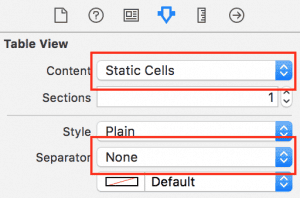 Dans la vue de table (qui se trouve dans le contrôleur de vue de table), passez le contenu en « cellules statiques » et retirez le séparateur en sélectionnant « Aucun ». Avec ce mode, vous pouvez personnaliser la mise en page sans coder.
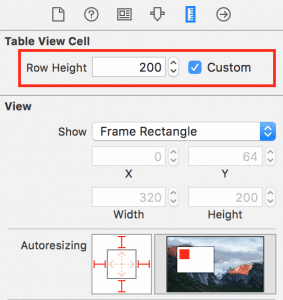 Sélectionnez la première cellule de la vue de table et fixez sa hauteur à 200. Vous pouvez redimensionner à la souris ou entrer la mesure exacte dans l’inspecteur de tailles (cinquième onglet). Ce système permet de structurer facilement la hiérarchie et de réorganiser les groupes selon les besoins.
 Faites glisser une étiquette dans la vue de contenu, tapez « FEATURE », puis modifiez police, taille et couleur dans l’inspecteur des attributs.
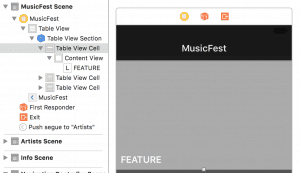 La première cellule doit maintenant afficher cette zone de fonctionnalité, comme illustré.
 Glissez un bouton dans la seconde cellule, dimensionnez-le en 150 x 140 pour qu’il occupe la moitié de la largeur.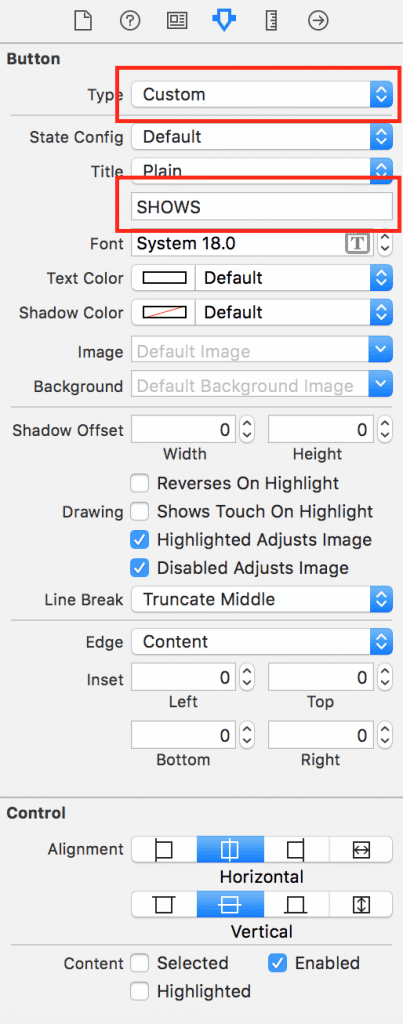
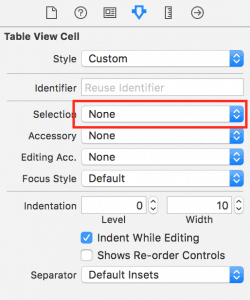 Dans la cellule, désactivez la sélection : seuls les boutons sont interactifs, la cellule n’a pas besoin de l’être aussi.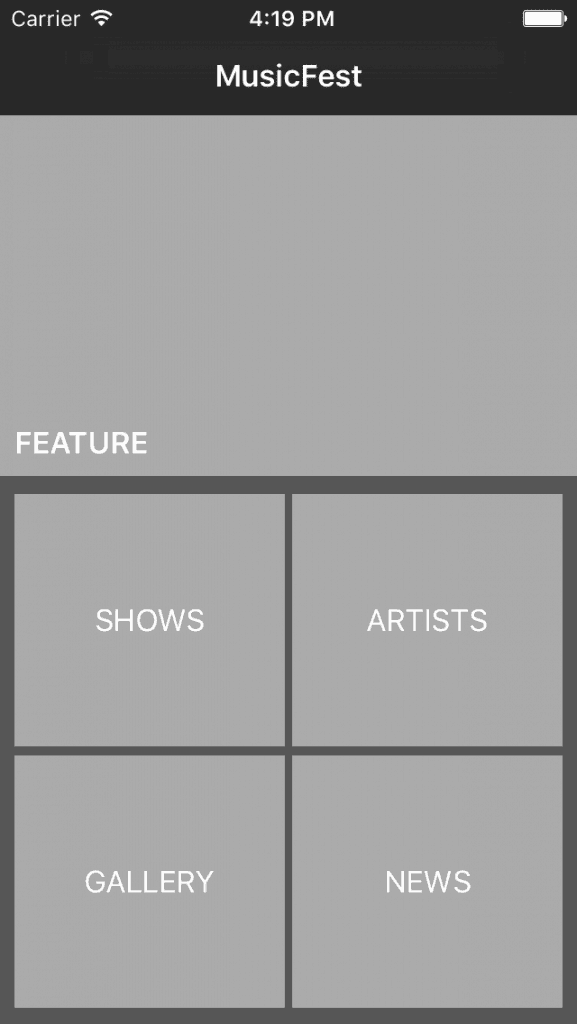
Concevoir l’écran Artistes
L’objectif ici : une grille défilante de photos d’artistes, accompagnée d’une barre de recherche.
- Ajoutez un contrôleur de vue de table sur le storyboard, à droite de MusicFest.
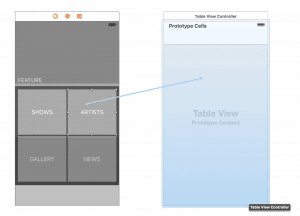
- Reliez les écrans : maintenez la touche contrôle et faites glisser le bouton « Artistes » de l’écran d’accueil vers ce nouveau contrôleur de vue de table. Choisissez « Push » pour la transition.
- La barre de navigation s’ajoute automatiquement sur ce nouvel écran. Nommez-le « Artistes » comme précédemment.
- Dans la vue de table des artistes, passez le contenu en « cellules statiques », retirez le séparateur, et mettez le fond en gris foncé.
- Insérez une barre de recherche et un contrôleur d’affichage de recherche entre la barre de navigation et la vue de table. La barre se positionne toute seule au bon endroit, offrant une recherche réaliste pour le prototype.
- Ajustez la première cellule à une hauteur de 105.
- Glissez un bouton dans la première cellule, dimensionnez-le à 100 x 100, passez-le en « Personnalisé » et donnez-lui un fond gris clair.
- Intitulez ce bouton « Artiste », placez le texte en bas à gauche à l’aide des options d’alignement et d’inset. Vous obtenez ainsi la brique de base de votre grille.
- Dupliquez ce bouton pour former une ligne de trois.
- Sélectionnez la cellule et désactivez la sélection.
- Supprimez les deux autres cellules du tableau qui ne sont pas nécessaires.
- Dans la section de la vue de table, augmentez le nombre de lignes à 5 : Xcode se charge de dupliquer la première cellule pour remplir la vue.
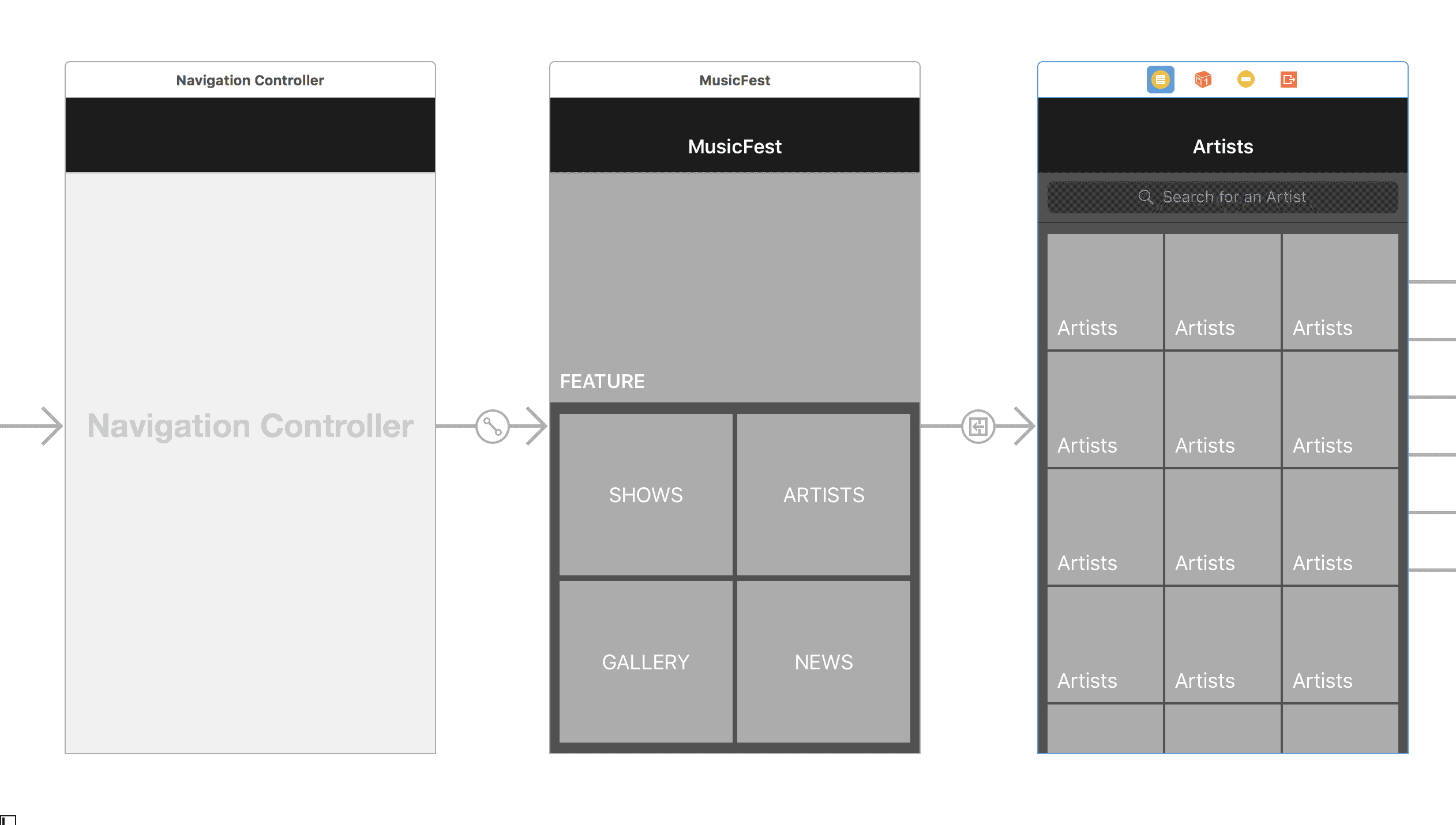
- À ce stade, votre Storyboard doit ressembler à ceci :
- Lancez le prototype pour tester la navigation vers l’écran « Artistes » et le défilement vertical.

Construire l’écran Info
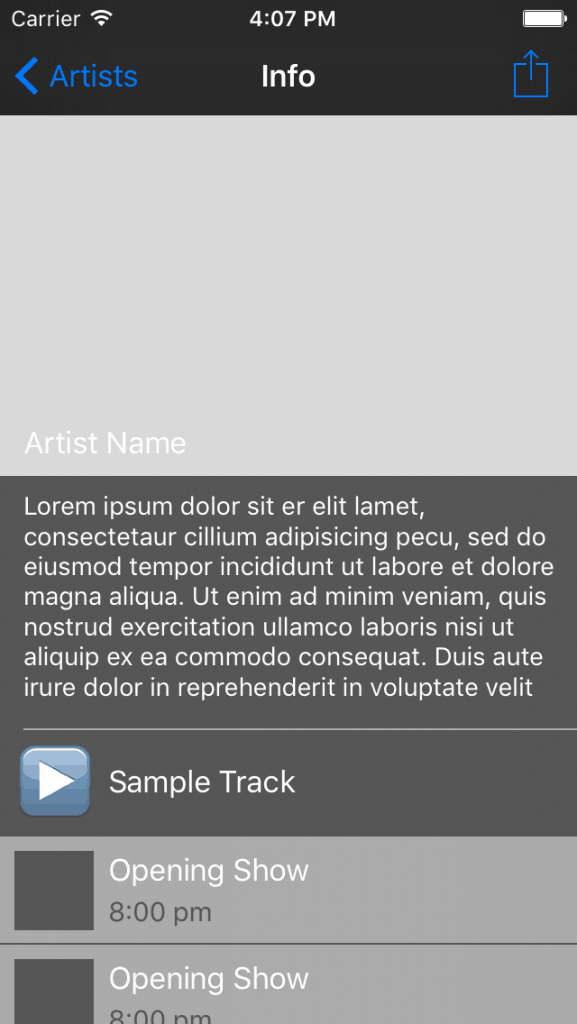
Sur cet écran, chaque artiste dispose d’une fiche détaillée : nom, photo, biographie, extrait de piste et liste de spectacles.
- Ajoutez un nouveau contrôleur de vue de table à droite de l’écran « Artistes ».
- Maintenez la touche contrôle et reliez chaque bouton des deux premières rangées de l’écran « Artistes » vers ce contrôleur. Choisissez « Push » à chaque fois. Inutile de lier tous les boutons pour le prototypage, quelques-uns suffisent.
- Nommez ce contrôleur « Info ».
- Faites glisser un bouton de barre dans le coin supérieur droit de la barre de navigation de l’écran Info. Dans l’inspecteur d’attributs, réglez le type sur « Action » : c’est le bouton standard pour le partage.
- Passez le contenu de la vue de table en « cellules statiques », ajustez le séparateur et la couleur d’arrière-plan comme précédemment.
- Fixez la première cellule à une hauteur de 200.
- Ajoutez une vue d’image, dimensionnez-la à 310 x 195 et mettez-la en fond gris clair.
- Glissez une étiquette et positionnez-la juste au-dessus de la vue d’image, dans l’angle inférieur gauche.
- Éditez le texte de l’étiquette avec « Nom de l’artiste » et mettez la couleur sur blanc.
 Faites glisser un bouton de barre dans le coin supérieur droit de la barre de navigation de l’écran Info. Dans l’inspecteur d’attributs, réglez le type sur « Action » : c’est le bouton standard pour le partage.
Afficher une description textuelle
- Réglez la deuxième cellule sur une hauteur de 140.
- Glissez une vue de texte dans cette cellule et ajustez-la pour qu’elle occupe toute la place. Petite astuce : le menu Arrangement permet d’adapter ou centrer rapidement plusieurs vues.
- Par défaut, la vue de texte contient du texte fictif. Allégez-le pour éviter le défilement ou désactivez l’option « Défilement activé ».
- Dans l’inspecteur d’attributs de la vue de texte, décochez « Modifiable » pour bloquer l’édition.
- Passez le fond en gris foncé et le texte en blanc, pour une intégration harmonieuse avec le reste de la vue.
Créer la cellule d’exemple de piste
- Sur la troisième cellule, spécifiez une hauteur de 60.
- Glissez une vue, placez-la en haut de la cellule, dimensionnez-la à 300 x 1 pour dessiner une ligne horizontale. Petite précision : si la sélection dans l’éditeur visuel pose problème, passez par le plan du document à gauche.
- Dupliquez cette ligne et placez la copie en bas de la cellule.
- Ajoutez un bouton sur le côté gauche de la cellule, dimensionnez-le à 44 x 44.
- Insérez le caractère Unicode pour une flèche pointant à droite (POINTEUR NOIR À DROITE, Unicode : U 25BA, UTF-8 : E2 96 BA) dans le titre du bouton. Pour insérer ce symbole, éditez le texte du bouton, ouvrez le menu Edition et sélectionnez « Emojis et Symboles ». Recherchez le caractère, puis double-cliquez ou glissez-déposez-le dans le champ texte. Utiliser des symboles Unicode ou Emoji pour les icônes de maquette fait gagner un temps précieux.
- Ajoutez une étiquette dans la cellule, avec le texte « Exemple de piste ».
Afficher la liste des spectacles
- Ajoutez une nouvelle cellule de vue de table dans la vue Table d’informations et glissez une étiquette « Affiche ».
- Ajoutez ensuite une autre cellule, fixez sa hauteur à 60, et placez-y une vue à l’intérieur.
- Dimensionnez la vue pour qu’elle occupe toute la largeur de la cellule et une hauteur de 59, créant ainsi un espace en bas. Passez l’arrière-plan en gris clair.
- Ajoutez une vue d’image pour la photo, puis deux étiquettes pour le nom et l’horaire du spectacle.
- Dupliquez cette dernière cellule autant de fois que nécessaire pour remplir l’écran, via copier-coller ou en augmentant le nombre de cellules dans la section.
Dès qu’il y a plus de cellules que la hauteur d’écran ne peut en afficher, il suffit de sélectionner un élément dans la vue de table et de faire défiler vers le bas pour accéder au reste.
Votre écran Info devrait désormais apparaître ainsi :
… et le Storyboard complet ressemble à ceci :

Vous tenez désormais un prototype Xcode opérationnel, bâti avec l’interface native, sans écrire une seule ligne de code. Il est possible de le tester à l’infini dans l’iPhone Simulator. Pour l’utiliser sur un appareil physique, une inscription au programme iOS Developer sera requise.
Besoin d’un coup de pouce ou envie de comparer avec un modèle prêt à l’emploi ? Téléchargez le projet Xcode et expérimentez.
Faire avancer les choses
Xcode est aujourd’hui notre méthode privilégiée pour prototyper sur mobile. Ce n’est pas l’outil le plus séduisant visuellement, mais il permet de matérialiser une idée et de l’éprouver directement sur appareil, tout en gardant une grande souplesse dans l’itération.
Grâce aux storyboards, les designers peuvent se lancer dans le prototypage sans attendre le soutien des développeurs pour traduire leurs fichiers statiques. Et, avec quelques ajustements techniques, ces prototypes servent de fondation solide à n’importe quel projet mobile.
Prêt à passer de l’idée à l’action ? Téléchargez notre App Design Checklist et notre guide pour structurer votre projet mobile de A à Z.
Chaque application commence par un prototype, mais seule la capacité à le transformer en produit vivant fait la différence.